Domain beisein.de kaufen?
Wir ziehen mit dem Projekt
beisein.de um.
Sind Sie am Kauf der Domain
beisein.de interessiert?
domain@kv-gmbh.de · 0541-91531010
Domain beisein.de kaufen?
Wie funktioniert Spracheingabe Android?
Die Spracheingabe auf Android-Geräten funktioniert durch die Verwendung von Spracherkennungstechnologie, die die gesprochenen Wörter in Text umwandelt. Wenn der Nutzer die Sprachsuche aktiviert, nimmt das Mikrofon des Geräts die gesprochenen Wörter auf und sendet sie an die Spracherkennungssoftware. Diese Software analysiert die Sprache, um die Wörter zu identifizieren und in Text umzuwandeln. Anschließend wird der erkannte Text angezeigt oder für die gewünschte Aktion verwendet, z.B. das Senden einer Nachricht oder das Starten einer Suche im Internet. Die Genauigkeit der Spracheingabe hängt von verschiedenen Faktoren ab, wie z.B. der Qualität des Mikrofons, der Umgebungslautstärke und der individuellen Aussprache des Nutzers. **
Warum funktioniert die Spracheingabe nicht?
Die Spracheingabe könnte aus verschiedenen Gründen nicht funktionieren. Möglicherweise ist das Mikrofon deaktiviert oder nicht richtig angeschlossen. Es könnte auch sein, dass die Spracherkennungssoftware nicht korrekt konfiguriert ist oder dass es Probleme mit der Internetverbindung gibt, die für die Spracheingabe benötigt wird. Es ist auch möglich, dass die Umgebungsgeräusche zu laut sind und die Spracheingabe dadurch gestört wird. Es ist ratsam, diese möglichen Ursachen zu überprüfen und gegebenenfalls zu beheben, um die Spracheingabe wieder zum Laufen zu bringen. **

Ähnliche Suchbegriffe für Spracheingabe
Top-Angebote
Produkte zum Begriff Spracheingabe:
-
Playmobil 71822 Stygimoloch BeobachtungPlaymobil Dinos - Figur, bewegliche Teile, Material: Plastik, 37 Steinen, empfohlen ab 4 Jahren Das Figuren-Set Playmobil 71822 lässt Kinder ein spannendes Dinosaurier-Abenteuer erleben. Es enthält einen Forscher, einen Dinosaurier sowie passendes Zubehör. Die detailreich gestalteten Figuren und17,90 €*Versand: 4,99 €Sichere Weiterleitung zum Anbieter




-
Warum geht die Spracheingabe nicht?
Es gibt mehrere mögliche Gründe, warum die Spracheingabe nicht funktioniert. Einer davon könnte sein, dass das Mikrofon deaktiviert ist oder nicht richtig angeschlossen ist. Es könnte auch sein, dass die Spracherkennungssoftware nicht korrekt konfiguriert ist oder dass es Probleme mit der Internetverbindung gibt, die für die Spracheingabe benötigt wird. Ein weiterer Grund könnte sein, dass die Spracheingabe-Funktion auf dem Gerät deaktiviert ist oder dass es ein Softwareproblem gibt, das die Spracheingabe blockiert. Es ist wichtig, diese möglichen Ursachen zu überprüfen und gegebenenfalls entsprechende Maßnahmen zu ergreifen, um das Problem zu beheben. **
-
Was ist die Google-Spracheingabe?
Die Google-Spracheingabe ist eine Funktion, die es ermöglicht, Texte durch gesprochene Worte einzugeben. Man kann sie auf verschiedenen Geräten wie Smartphones, Tablets oder Computern nutzen. Die Spracheingabe erkennt die gesprochene Sprache und wandelt sie in Text um, der dann in Nachrichten, E-Mails oder Suchanfragen verwendet werden kann. Diese Funktion erleichtert die Kommunikation und die Bedienung von Geräten, besonders für Menschen, die Schwierigkeiten beim Tippen haben. **
-
Wie aktiviere ich die Google Spracheingabe?
Um die Google Spracheingabe zu aktivieren, musst du zuerst sicherstellen, dass du die Google App auf deinem Gerät installiert hast. Öffne dann die Google App und tippe auf das Mikrofonsymbol in der Suchleiste. Alternativ kannst du auch die Spracheingabe aktivieren, indem du lange auf die Leertaste auf deiner Tastatur drückst und dann auf das Mikrofonsymbol tippst. Stelle sicher, dass du der App die erforderlichen Berechtigungen für die Spracheingabe erteilst. Jetzt kannst du einfach sprechen und deine Sprache wird in Text umgewandelt. **
-
Wie stelle ich die Spracheingabe aus?
Um die Spracheingabe auf einem Gerät auszuschalten, musst du normalerweise in die Einstellungen des Geräts gehen. Dort findest du in der Regel eine Option für die Spracheingabe oder Spracherkennung. Du kannst diese Funktion deaktivieren, indem du sie ausschaltest oder deaktivierst. Alternativ kannst du auch die entsprechende App deaktivieren, die die Spracheingabe verwendet. Wenn du Schwierigkeiten hast, die Spracheingabe auszuschalten, kannst du auch in der Bedienungsanleitung des Geräts nachsehen oder online nach Anleitungen suchen. **


Wie deaktiviere ich die Google Spracheingabe?
Um die Google Spracheingabe zu deaktivieren, öffne die Einstellungen auf deinem Gerät. Navigiere zu den Spracheingabe-Einstellungen und wähle dort die Option für die Google Spracheingabe aus. Deaktiviere die Funktion, indem du den Schalter auf "Aus" stellst. Alternativ kannst du auch die Google App öffnen, zu den Einstellungen gehen und dort die Spracheingabe deaktivieren. Stelle sicher, dass du auch die Berechtigungen für die Spracheingabe in den App-Einstellungen deaktivierst, um sicherzustellen, dass die Funktion vollständig ausgeschaltet ist. **
Wie kann ich die Spracheingabe ausschalten?
Um die Spracheingabe auf deinem Gerät auszuschalten, musst du in die Einstellungen deines Geräts gehen. Dort findest du normalerweise eine Option für die Spracheingabe oder die Sprachsteuerung. Klicke darauf und deaktiviere die Funktion. Alternativ kannst du auch in den Einstellungen der jeweiligen App, die die Spracheingabe nutzt, nach einer Option suchen, um sie auszuschalten. Wenn du Schwierigkeiten hast, die Spracheingabe auszuschalten, kannst du auch in der Bedienungsanleitung deines Geräts nachsehen oder im Internet nach Anleitungen suchen. **
Top-Angebote
Produkte zum Begriff Spracheingabe:
-
Spracheingabe zur Programmierung von Schweißrobotern, Taschenbuch von Birgit Scherff, Springer Berlin, 978-3-540-53953-7Spracheingabe Zur Programmierung Von Schweißrobotern, Taschenbuch Von Birgit Scherff, Springer Berlin, 978-3-540-53953-7, Seitenanzahl: 15079,99 €*Versand: 0,00 €Sichere Weiterleitung zum Anbieter
-
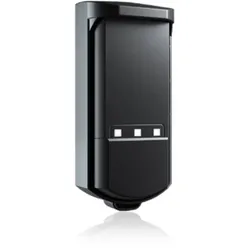
BEA EVOLOOP Radarscanner Anwesenheit/Öffnung 7,0x7,0mBea EVOLOOP Sensor für Schrankensysteme EVOLOOP ist die digitale Alternative zu Induktionsschleifen und Lichtschranken und ersetzt harte Arbeit durch intelligente Arbeit. Dank des 140°-Sichtfeldes können Sie bis zu 3 virtuelle Schleifen unabhängig voneinander konfigurieren und für Ihre Anwendung anzupassen. EVOLOOP kann nicht nur das Öffnen und Schließen der Schranke auslösen, sondern auch Ticketing- und Kennzeichenerkennungssysteme aktivieren. Außerdem kann er sowohl Fahrzeuge als auch Fußgänger (Typ D) schützen, indem es das Risiko eines Kontakts mit dem Schrankenbaum in allen Umgebungen und unter allen Bedingungen reduziert. Anschließen und loslegen Keine staubigen Straßenarbeiten mit lärmenden und schweren Geräten mehr. Genießen Sie eine montagefreundliche, saubere und zeitsparende Erfahrung mit EVOLOOP. Montieren Sie einfach den Sensor, schließen Sie ihn an und starten Sie das Auto-Setup. Verbinden & einstellen Starten Sie über die mobile App ein einfaches Auto-Setup und richten Sie im Handumdrehen 2 vorkonfigurierte Schleifen ein. Falls gewünscht, können Sie bis zu 3 virtuelle Schleifen unabhängig voneinander konfigurieren. Schleifentyp und den Zieltyp auswählen und eine Richtungserkennung zur Querverkehrerkennung hinzufügen. KONFORMITÄT EN 12453 (Typ D) Vielseitige Lösung EVOLOOP passt sich an alle Anwendungen an. Egal, ob Sie ein gebührenpflichtiges Parksystem einrichten wollen oder einen Schutz gegen Kollisionen mit dem Schrankenbaum benötigen. EVOLOOP bietet alles. Bei jedem Wetter, auf allen Oberflächen EVOLOOP kann bei jedem Wetter und auf allen Straßenbelägen installiert werden. Die virtuellen Schleifen sind absolut zuverlässig und widerstandsfähig in allen Umgebungen und Bedingungen. Durch Mikrowellentechnologie ignorieren extreme Wetterbedingungen wie Nebel, starken Regen, Frost oder Schnee. Technische Daten Technologie FMCW, Mowa inside (Mikrowellen) Sendefrequenz 60 GHz Maximales Erfassungsfeld Bis zu 7 m Dichte der Sendeleistung < 20 dBm EIRP Radar-Sichtfeld 140° Öffnungsfeld und 40° in der Höhe Prüfkörper für Schutzklasse D Eckreflektor mit RCS = 0,17 m2 Seitliche Winkeleinstellung -20° bis +20° Stromversorgung* 12-30 V DC +/-10 % – 12-24 V AC +/-10 % Leistungsaufnahme <3 W Einschalt-Spitzenstrom 1.3A Kabellänge 3 m (Standard) Antwortzeit Typischerweise 100 ms (max. 250 ms) Eingang 1 Optokoppler (galvanisch isoliert – polaritätsfrei) LED-Signal 3 RGB LED und 1 weiße LED für Bluetooth® Abmessungen 50 mm x 150 mm x 68 mm (Formfaktor) Temperaturbereich -25 °C bis +55 °C **; 0-95 % relative Luftfeuchtigkeit, nicht kondensierend. Schutzklasse IP65 (IEC/EN 60529) Gehäusematerial/Farbe PC/ASA/Aluminium ADC12 – schwarze Farbe Bluetooth® Betriebsbandbreite: 2402 MHz – 2480 MHz Maximale Sendeleistung: 12 dBm Ausgänge* 2 elektronische Relais (galvanisch getrennt - polaritätsfrei)1 Relais Konformität Dieses Produkt entspricht allen geltenden EG-Richtlinien. Für weitere Informationen, siehe Konformitätserklärung. Bitte beachten Sie, dass externe Stromquellen eine doppelte Isolierung von Primärspannungen gewährleisten müssen. Bei Verwendung einer Wechselstromversorgung ist die maximale Temperatur auf 50 °C begrenzt. Alle Werte wurden unter Standardbedingungen bei einer Temperatur von 25 °C gemessen. Technische Daten können ohne vorherige Ankündigung geändert werden. Für den Bea EVO Loop Sensor wird keine extra Fernbedienung zur Einrichtung benötigt. Die Programmierung findet über eine Handyapp statt, die sich über Bluetooth mit dem Gerät verbindet.898,00 €*Versand: 5,90 €Sichere Weiterleitung zum Anbieter
-
Wie funktioniert Spracheingabe Android?
Die Spracheingabe auf Android-Geräten funktioniert durch die Verwendung von Spracherkennungstechnologie, die die gesprochenen Wörter in Text umwandelt. Wenn der Nutzer die Sprachsuche aktiviert, nimmt das Mikrofon des Geräts die gesprochenen Wörter auf und sendet sie an die Spracherkennungssoftware. Diese Software analysiert die Sprache, um die Wörter zu identifizieren und in Text umzuwandeln. Anschließend wird der erkannte Text angezeigt oder für die gewünschte Aktion verwendet, z.B. das Senden einer Nachricht oder das Starten einer Suche im Internet. Die Genauigkeit der Spracheingabe hängt von verschiedenen Faktoren ab, wie z.B. der Qualität des Mikrofons, der Umgebungslautstärke und der individuellen Aussprache des Nutzers. **
-
Warum funktioniert die Spracheingabe nicht?
Die Spracheingabe könnte aus verschiedenen Gründen nicht funktionieren. Möglicherweise ist das Mikrofon deaktiviert oder nicht richtig angeschlossen. Es könnte auch sein, dass die Spracherkennungssoftware nicht korrekt konfiguriert ist oder dass es Probleme mit der Internetverbindung gibt, die für die Spracheingabe benötigt wird. Es ist auch möglich, dass die Umgebungsgeräusche zu laut sind und die Spracheingabe dadurch gestört wird. Es ist ratsam, diese möglichen Ursachen zu überprüfen und gegebenenfalls zu beheben, um die Spracheingabe wieder zum Laufen zu bringen. **
-
Warum geht die Spracheingabe nicht?
Es gibt mehrere mögliche Gründe, warum die Spracheingabe nicht funktioniert. Einer davon könnte sein, dass das Mikrofon deaktiviert ist oder nicht richtig angeschlossen ist. Es könnte auch sein, dass die Spracherkennungssoftware nicht korrekt konfiguriert ist oder dass es Probleme mit der Internetverbindung gibt, die für die Spracheingabe benötigt wird. Ein weiterer Grund könnte sein, dass die Spracheingabe-Funktion auf dem Gerät deaktiviert ist oder dass es ein Softwareproblem gibt, das die Spracheingabe blockiert. Es ist wichtig, diese möglichen Ursachen zu überprüfen und gegebenenfalls entsprechende Maßnahmen zu ergreifen, um das Problem zu beheben. **
-
Was ist die Google-Spracheingabe?
Die Google-Spracheingabe ist eine Funktion, die es ermöglicht, Texte durch gesprochene Worte einzugeben. Man kann sie auf verschiedenen Geräten wie Smartphones, Tablets oder Computern nutzen. Die Spracheingabe erkennt die gesprochene Sprache und wandelt sie in Text um, der dann in Nachrichten, E-Mails oder Suchanfragen verwendet werden kann. Diese Funktion erleichtert die Kommunikation und die Bedienung von Geräten, besonders für Menschen, die Schwierigkeiten beim Tippen haben. **
Ähnliche Suchbegriffe für Spracheingabe
-
Playmobil 71822 Stygimoloch BeobachtungPlaymobil Dinos - Figur, bewegliche Teile, Material: Plastik, 37 Steinen, empfohlen ab 4 Jahren Das Figuren-Set Playmobil 71822 lässt Kinder ein spannendes Dinosaurier-Abenteuer erleben. Es enthält einen Forscher, einen Dinosaurier sowie passendes Zubehör. Die detailreich gestalteten Figuren und17,90 €*Versand: 4,99 €Sichere Weiterleitung zum Anbieter
-
Das Miterleben des Jahreslaufes in vier kosmischen Imaginationen, Sachbücher von Rudolf Steiner"Das Miterleben des Jahreslaufes in vier kosmischen Imaginationen" von Rudolf Steiner bietet eine tiefgehende Auseinandersetzung mit den vier zentralen Imaginationen, die den Jahreslauf prägen. Der Autor beleuchtet die Michael-, Weihnachts-, Oster- und Johanni-Imagination und deren Bedeutung im Kontext der spirituellen Entwicklung. Durch die Betrachtung der vier Erzengelwesen wird ein umfassendes Verständnis für die kosmischen Kräfte vermittelt, die das menschliche Leben beeinflussen. Dieses Werk ist nicht nur eine theoretische Abhandlung, sondern lädt die Leser*innen ein, die Imaginationen aktiv zu erleben und in ihr eigenes Leben zu integrieren. Die klare Sprache und die strukturierte Darstellung machen es zu einem wertvollen Ratgeber für alle, die sich mit anthroposophischen Themen auseinandersetzen möchten.38,00 €*Versand: 0,00 €Sichere Weiterleitung zum Anbieter
-
PLAYMOBIL 71822 DINOS Stygimoloch-BeobachtungMit dem Spielset Stygimoloch-Beobachtung aus der PLAYMOBIL DINOS Themenwelt können spannende Abenteuer in der Urzeit nachgespielt werden. Ein Forscher begibt sich auf eine aufregende Mission, um den seltenen Stygimoloch in seiner natürlichen Umgebung zu beobachten und zu fotografieren. Dieses Set enthält: Figuren: 1 Mann Tiere: 1 Stygimoloch Zubehör: 1 Gras, 5 Blüten, 1 Fernglas mit Riemen, 2 Bodenplatten, 1 Kamera, 1 Blitz, 1 Leiter, 1 Koffer, 2 Fotos, 1 Walkie-Talkie, 1 Banane, 3 Überhang-Gras, 1 Stativ, 1 Ast, 2 Pflanzen, 2 Blätterkronen, 1 Armmanschette, 1 Armband-Uhr Das 37-teilige Spielzeug ist für Kinder ab 4 Jahren geeignet und lädt zu fantasievollen Rollenspielen ein. Aus sicherer Entfernung kann der Forscher den Dinosaurier mit seinem Fernglas erspähen und mit der Kamera auf dem Stativ einzigartige Aufnahmen machen. Für alle wissbegierigen Dino-Fans ist zusätzlich eine Dino-Wissenskarte enthalten, die interessante Fakten über die urzeitlichen Giganten verrät. Die detailreiche Ausstattung ermöglicht es, immer wieder neue Geschichten zu erfinden.19,99 €*Versand: 3,95 €Sichere Weiterleitung zum Anbieter
-
Wie aktiviere ich die Google Spracheingabe?
Um die Google Spracheingabe zu aktivieren, musst du zuerst sicherstellen, dass du die Google App auf deinem Gerät installiert hast. Öffne dann die Google App und tippe auf das Mikrofonsymbol in der Suchleiste. Alternativ kannst du auch die Spracheingabe aktivieren, indem du lange auf die Leertaste auf deiner Tastatur drückst und dann auf das Mikrofonsymbol tippst. Stelle sicher, dass du der App die erforderlichen Berechtigungen für die Spracheingabe erteilst. Jetzt kannst du einfach sprechen und deine Sprache wird in Text umgewandelt. **
-
Wie stelle ich die Spracheingabe aus?
Um die Spracheingabe auf einem Gerät auszuschalten, musst du normalerweise in die Einstellungen des Geräts gehen. Dort findest du in der Regel eine Option für die Spracheingabe oder Spracherkennung. Du kannst diese Funktion deaktivieren, indem du sie ausschaltest oder deaktivierst. Alternativ kannst du auch die entsprechende App deaktivieren, die die Spracheingabe verwendet. Wenn du Schwierigkeiten hast, die Spracheingabe auszuschalten, kannst du auch in der Bedienungsanleitung des Geräts nachsehen oder online nach Anleitungen suchen. **
-
Wie deaktiviere ich die Google Spracheingabe?
Um die Google Spracheingabe zu deaktivieren, öffne die Einstellungen auf deinem Gerät. Navigiere zu den Spracheingabe-Einstellungen und wähle dort die Option für die Google Spracheingabe aus. Deaktiviere die Funktion, indem du den Schalter auf "Aus" stellst. Alternativ kannst du auch die Google App öffnen, zu den Einstellungen gehen und dort die Spracheingabe deaktivieren. Stelle sicher, dass du auch die Berechtigungen für die Spracheingabe in den App-Einstellungen deaktivierst, um sicherzustellen, dass die Funktion vollständig ausgeschaltet ist. **
-
Wie kann ich die Spracheingabe ausschalten?
Um die Spracheingabe auf deinem Gerät auszuschalten, musst du in die Einstellungen deines Geräts gehen. Dort findest du normalerweise eine Option für die Spracheingabe oder die Sprachsteuerung. Klicke darauf und deaktiviere die Funktion. Alternativ kannst du auch in den Einstellungen der jeweiligen App, die die Spracheingabe nutzt, nach einer Option suchen, um sie auszuschalten. Wenn du Schwierigkeiten hast, die Spracheingabe auszuschalten, kannst du auch in der Bedienungsanleitung deines Geräts nachsehen oder im Internet nach Anleitungen suchen. **
* Alle Preise verstehen sich inklusive der gesetzlichen Mehrwertsteuer und ggf. zuzüglich Versandkosten. Die Angebotsinformationen basieren auf den Angaben des jeweiligen Shops und werden über automatisierte Prozesse aktualisiert. Eine Aktualisierung in Echtzeit findet nicht statt, so dass es im Einzelfall zu Abweichungen kommen kann. ** Hinweis: Teile dieses Inhalts wurden von KI erstellt.